
เชื่อมต่อไร้สายแบบง่าย
-
ตรวจสอบหน้าจอที่แสดงบนเครื่องพิมพ์
หากหน้าจอต่อไปนี้แสดงขึ้น ให้ดำเนินการต่อในขั้นตอนถัดไป
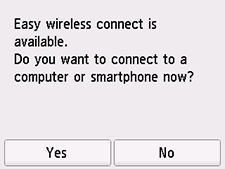
หากหน้าจอต่อไปนี้แสดงขึ้น ให้แตะ
 (เชื่อมต่อไร้สาย(Wireless connect)) จากนั้นดำเนินการในขั้นตอนถัดไป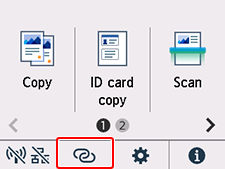
 หมายเหตุ
- หากเปิดใช้งานโหมดผู้ดูแลระบบหรือหน้าจอล็อค หน้าจอการตั้งค่าอาจไม่ปรากฏขึ้นสำหรับผู้ใช้มาตรฐาน ขอให้ผู้ดูแลระบบเครือข่ายของคุณทำการตั้งค่า
-
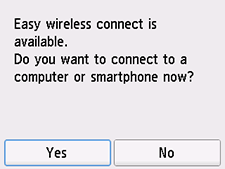
แตะ ใช่(Yes)
-
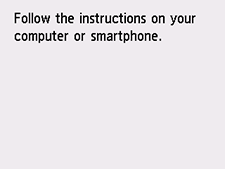
เมื่อการเตรียมการเชื่อมต่อเสร็จสมบูรณ์ หน้าจอต่อไปนี้จะปรากฏบนเครื่องพิมพ์
-
หลังจากตรวจสอบสิ่งต่อไปนี้แล้ว ให้คลิกปุ่มปิดบนเว็บเบราว์เซอร์เพื่อปิดคำแนะนำนี้
Windows
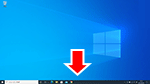
คลิก
 ในแถบงาน และทำตามคำแนะนำบนหน้าจอเพื่อดำเนินการตั้งค่าต่อ
macOS
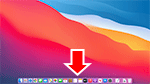
คลิก
 ใน Dock จากนั้นทำตามคำแนะนำบนหน้าจอเพื่อดำเนินการตั้งค่าต่อ
สมาร์ทโฟน/แท็บเล็ต
กลับไปที่แอพที่คุณใช้ตั้งค่าบนสมาร์ทโฟน จากนั้นทำตามคำแนะนำบนหน้าจอเพื่อดำเนินการตั้งค่าต่อ
